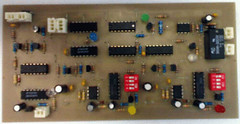
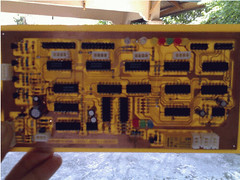
Cara membuat PCB dibawah ini menurut pengalaman saya adalah cara yang paling praktis, selain biayanya sangat murah, hasilnya juga tidak kalah menarik dan rapi dibanding dengan cara menggunakan media Transfer Paper (original) yang harganya lumayan mahal atau Sablon dll yang barangkali akan lebih rumit.
Sebagian besar kawan-kawan mungkin sudah tidak asing lagi dengan metode ini, namun bagi yang lain tidak ada salahnya untuk dijadikan sebagai alternatif.
Tips ini saya dapatkan dari seorang kawan dimilis elektronik, dan kebetulan sudah saya coba beberapa model, termasuk double side juga sangat memungkinkan dan ternyata tidak terlalu jelek hasilnya. Bahan-bahan dan peralatan yang harus disiapkan adalah :
1. Printer Laser Jet (harus Tinta Toner) jika tidak ada bisa pakai mesin Foto Copy.
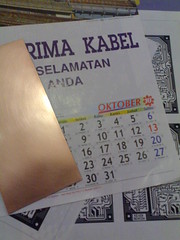
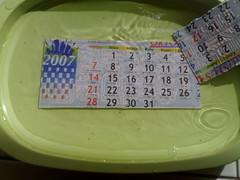
2. Kertas bekas Kalender dinding yang masih baik (tidak kusut/lecek)
3. Papan PCB
4. Kertas Ampelas (abrasive paper) No.P500 atau P600
5. Setrika listrik
6. Ferric Cloride
7. Bor PCB
8. Kikir (halus)
9. Pisau (Cutter)
10. Penggaris (stainless steel)
11. Spidol kecil permanent (for OHP) produk SNOWMAN
12. Komputer + Software PCB, tentunya… (hampir lupa..)
Langkah-langkahnya sebagai berikut :
Gambar saya buat dengan software ExpressPCB, entah salah settingnya atau type printer, ketika gambar telah di Print, hasilnya tidak sesuai dengan ukuran komponen, terutama IC, misalkan IC dengan jumlah Pin DIP-14, akan menyusut +/- 1mm. Meskipun sudah dicoba dengan beberapa merk dan type printer namun tidak ada perubahan, sehingga dengan terpaksa file gambar harus saya convert ke MODIF/TIF.
Jika menggunakan Software Trax Maker atau yang lain hasilnya akan sesuai dengan skala, cuma saya belum terbiasa… (karena gak punya kali..) Bagi yang menggunakan Software ExpressPCB, agar hasil gambar PCB sesuai dengan skala ukuran komponen terutama IC, maka setting dibawah ini perlu diikuti :
* Gambar dari Program ExpressPCB disimpan/diprint dengan format MODIF (Microsoft Office Document Image Writer) sehingga menghasilkan xxx.TIF (Tagged Image File).
* Kemudian File.TIF tersebut dibuka dengan program ACDSee.
* Jalankan perintah Print
* Pilih Jenis Printer yg dipakai
* Masuk ke Preferences - Print Quality : High / Best Quality - Grayscale Printing - Page size : A4 - Orientasi : Portrait / Landscape - Printing Type : Scaled printing, Scaling : 105% - press OK - Print Setup - Margin dibuat 0.00 (semua) - atur Size : Width : 8.27, High : 11.69 (A4) - press OK.
* Jangan lupa kertas bekas Kalender yang bakal dipakai untuk ngeprint tentunya disisi yang masih kosong, usahakan kertas kalender dipilih yang masih bersih termasuk tangan kita juga harus bersih lho… tunda dulu kalau mau nyemil goreng pisang… (berminyak).
Kertas bekas kalender
* Jika ragu ngeprint langsung ke kertas kalender, bisa dicoba dulu ke kertas biasa.
* Jika printer Toner tidak ada, maka hasil print diatas kertas biasa yang tadi lalu di Foto Copy, tapi hasil Foto Copynya (Target) harus diatas kertas Kalender.
Mencetak langsung dengan Printer Toner akan lebih baik hasilnya
* Setelah ter-print ke kertas kalender dan memastikan tidak ada trace yang putus, guntinglah gambar PCB tersebut kira-kira 2-3mm diluar garis gambar. foto "potongan gambar"
* Potong PCB dengan pisau Cutter seukuran gambar PCB yang baru saja di-print, lalu kikir bagian tepi PCB agar tidak menonjol..sampai permukaanya rata dan tidak tajam.
* Ampelas seluruh permukaan PCB sambil dibasahi dengan air, lakukan proses pengampelasan dengan cara memutar searah jarum jam sampai bersih, lalu keringkan.
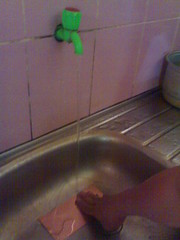 | Lakukan pemolesan dengan kertas ampelas dengan gerakan searah jarum jam, sambil disiram air sampai permukaan PCB bersih. Usahakan bekas goresan ampelas tidak begitu nampak yang menandakan pemolesan berjalan dengan "baik". |
* Panaskan Setrika, jgn putar sampai penuh, kira-kira arah di jam 12 s/d jam 2.
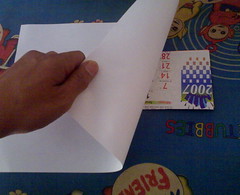
* Posisikan gambar PCB diatas papan PCB, trace PCB (tinta Toner) menghadap ke papan PCB (tembaga).
Posisi gambar menghadap ke PCB, dan usahakan permukaan meja setrika rata
* Diatas kertas kalender lapisi dengan kertas biasa, agar Text yg ada di kalender tidak menempel ke permukaan Setrika.
Kertas kalender ditutup dgn kertas polos
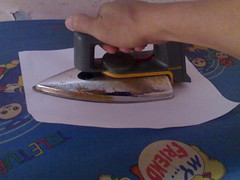
* Tekan Setrika agak kuat diatas kerta kalender yang sudah dilapisi dgn kertas biasa tadi sampai kira-kira 30 detik sampai gambar menempel ke papan PCB dan lakukan penggosokan secara merata ke permukaan yg lain.
* Waktu yang diperlukan selama proses setrika +/- 3 menit, jangan sampai lebih dari 4 menit karena jika terlalu lama biasanya gambar akan melebar/pudar.
Mulai Setrika
* Setelah kertas kalender menempel ke PCB lalu dinginkan papan PCB dengan cara di-angin-anginkan, jangan sekali-kali langsung direndam ke air atau diblow dengan udara dingin / AC, gambar (toner) bisa terkelupas sewaktu masuk pada proses selanjutnya.
* Jika sudah benar-benar dingin, rendam papan PCB ke dalam air selama +/- 15 s/d 30 menit, tergantung dari tebal/tipisnya kertas kalender, hingga kertas kalender nampak basah pada permukaan bagian dalam, biasanya jika menggunakan kertas kalender yang tipis… kertas akan terkelupas dengan sendirinya…. (terapung).
Setelah PCB dingin, masukan kedalam air
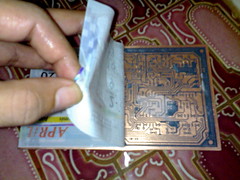
* Kupas kertas kalender pelan-pelan dengan tangan sampai gambar/trace nampak, lalu sedikit-demi sedikit bersihkan sisa-sisa kertas yang masih nempel dengan bantuan Sikat Gigi bekas, terutama kertas yang nempel pada bagian lubang/pads komponen dan diantara traces sampai bersih. foto "Pembersihan Kertas" foto "Lepas Kertas" foto "PCB Siap Etching".
PCB Siap di Etching
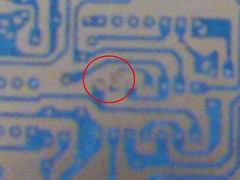
* Jika terdapat trace yang terkelupas/putus, gunakan Spidol permanent untuk membantu menyambungnya.
Pad / trace yang terkelupas, digambar ulang dgn spidol
* Masukkan Ferric Cloride secukupnya ke dalam “nampan plastic” yg tidak dipakai atau beli baru di serba 6-ribu, Ferric Cloride paling tidak 1 (bungkus) kemasang Rp.500,- harga di Pekanbaru, dan masukkan air panas/hangat secukupnya +/- 100ml (1/2 gelas), sampai seluruhnya lebur dengan air, jangan lupa penutup hidung (masker) dan sarung tangan plastic/karet. Kalau saya sih gak perlu… (jgn ditiru lho..)
* Masukkan papan PCB kedalam larutan Ferric Cloride tadi, dan agar prosesnya lebih cepat, bantu dengan cara menggoyang-goyang nampan, awass tumpah…Sambil diamati jika papan PCB sudah seluruhnya lebur, maksudnya tembaga yang tidak tertutup oleh gambar/toner, maka angkat papan PCB dan bersihkan dengan air yang mengalir (air kran).
* Untuk membersihkan gambar/toner, gosokan ampelas pelan-pelan sambil disiram air kran sampai benar-benar bersih.
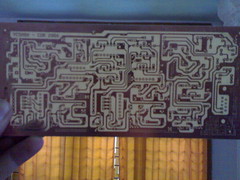
* Periksa kembali apakah terdapat trace yang putus.
Periksa/terawang PCB dengan bantuan cahaya akan mudah untuk mengetahui track yg putus
* Bor papan PCB dengan mata Bor ukuran 0,8mm s/d 1mm.
* Bersihkan papan PCB, lalu mulailah menyolder.
* Setelah komponen tersolder seluruhnya, lakukan pengetesan, jika semuanya sudah berfungsi dengan baik, segera lakukan penyemprotan papan PCB dengan Lacquer produk PYLOX Clear128 atau produk “rj” (Acrylic Epoxy Spray Paint) harganya sekitar Rp.14.500,- /kaleng (300cc). Tujuanya agar papan PCB tidak mudah Oxidasi dan tampak mengkilap terus, syukur2 kalau ada PCB Varnis sebelum di Lacquer, hasilnya akan lebih menarik.
* Proses pengeringan selama +/- 10menit… mulailah merakit dan SELESAI sudah.
* Waktu yang dibutuhkan mulai dari proses Nge-Print sampai selesai Pelarutan (Etching) +/- 30 menit.
Jadi, mulai sekarang jika ada kertas kalender dinding yang udah kadaluarsa sebaiknya jangan dibuang.
Download File klik disini
Selamat mencoba
de yc5nbx 73
Selengkapnya……











 Postingan